


Önce deneyin. Kurulumunuz hazır olduğunda satın alın.
Satın alma, hesabınıza bir bilgisayar bağlandıktan sonra kullanılabilir. Ödeme öncesinde sesi, MIDI klavyenizi ve tepki süresini demoda kontrol edin. Tüm demo süresini bitirmeniz gerekmez.
-
Hesabınızı oluşturun
Ücretsiz kaydolun ve e-posta adresinizi doğrulayın. Hesabınız varsa aynı hesaba giriş yapın.
-
İndirin ve kurun
Windows kurulum dosyasını hesabınızdan indirin ve Stage Arranger uygulamasını kurun.
-
Ses bankası seçmek
SETTINGS > SOUND BANK altında yüklü bir banka seçin veya BROWSE ile .acbk ya da bank-index.json dosyasını açın. APPLY düğmesine basın ve yüklemenin tamamlanmasını bekleyin.
Ücretsiz ses bankaları Stage Arranger kurulum paketinden ayrı sunulur. Stilleri seslendirmek için uyumlu bir ses bankasını indirip programa yükleyin veya MIDI üzerinden uyumlu bir harici enstrüman kullanın.
Ayrı indirmeleri veya harici site bağlantılarını bulmak için hesabınızda Download sound bank bölümünü açın.
-
Bilgisayarı bağlayın ve deneyin
Cihazlarınız bölümünden bağlantı kodu alın ve programda Ayarlar > LİSANS bölümüne girin. Ses, müzikal MIDI girişi ve ses kaynağını seçin, uyumlu bir stil yükleyin ve eşliği deneyin.
-
Bağlı bilgisayar için satın alın
Demo size uygunsa Lisans ve ödeme bölümünde bağlı bilgisayarı seçin. Son fiyatı ve koşulları kontrol edip ödeme yapın. Hesaptaki lisans atamasını kontrol edin ve programda Yeniden doğrula seçeneğini kullanın.
Demo, bağlı bilgisayar başına 60 dakika müzikal kullanım sağlar ve internet gerektirir. Pencereyi boşta açık tutmak çalma süresini tüketmez. Yeniden başlatma veya kurulum kullanılan süreyi sıfırlamaz.
Demo ve tam sürüm işlevleri
Tam lisans SAVE STYLE, REC MIDI, REC WAV ve REC SAMPLE içindeki mikrofon kaydını açar. Bu işlevler demoda kullanılamaz. Open WAV, mevcut desteklenen bir ses dosyasını içe aktarır; mikrofon kaydı değildir.
Güncel fiyat: $99. Tek seferlik ödeme. Siparişi onaylamadan önce son tutarı ve mevcut ödeme yöntemini hesabınızda kontrol edin.
Belirtilen fiyat yazılım lisansı içindir. Ücretsiz ses bankaları ayrı olarak indirilir ve programa yüklenir.
Adım adım: ücretsiz hesaptan tam lisansa
1. Ücretsiz hesap oluşturun
Adınızı, e-postanızı ve bir şifre girin, ardından e-posta adresinizi onaylayın. Ödeme kartı gerekmez.
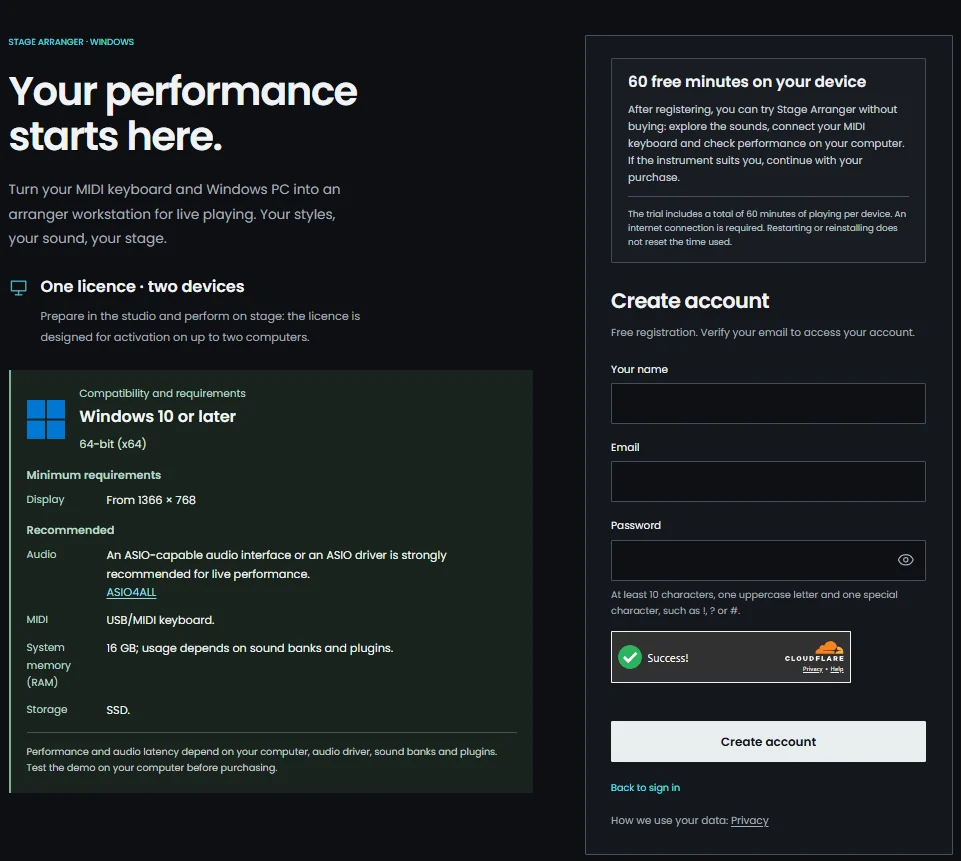
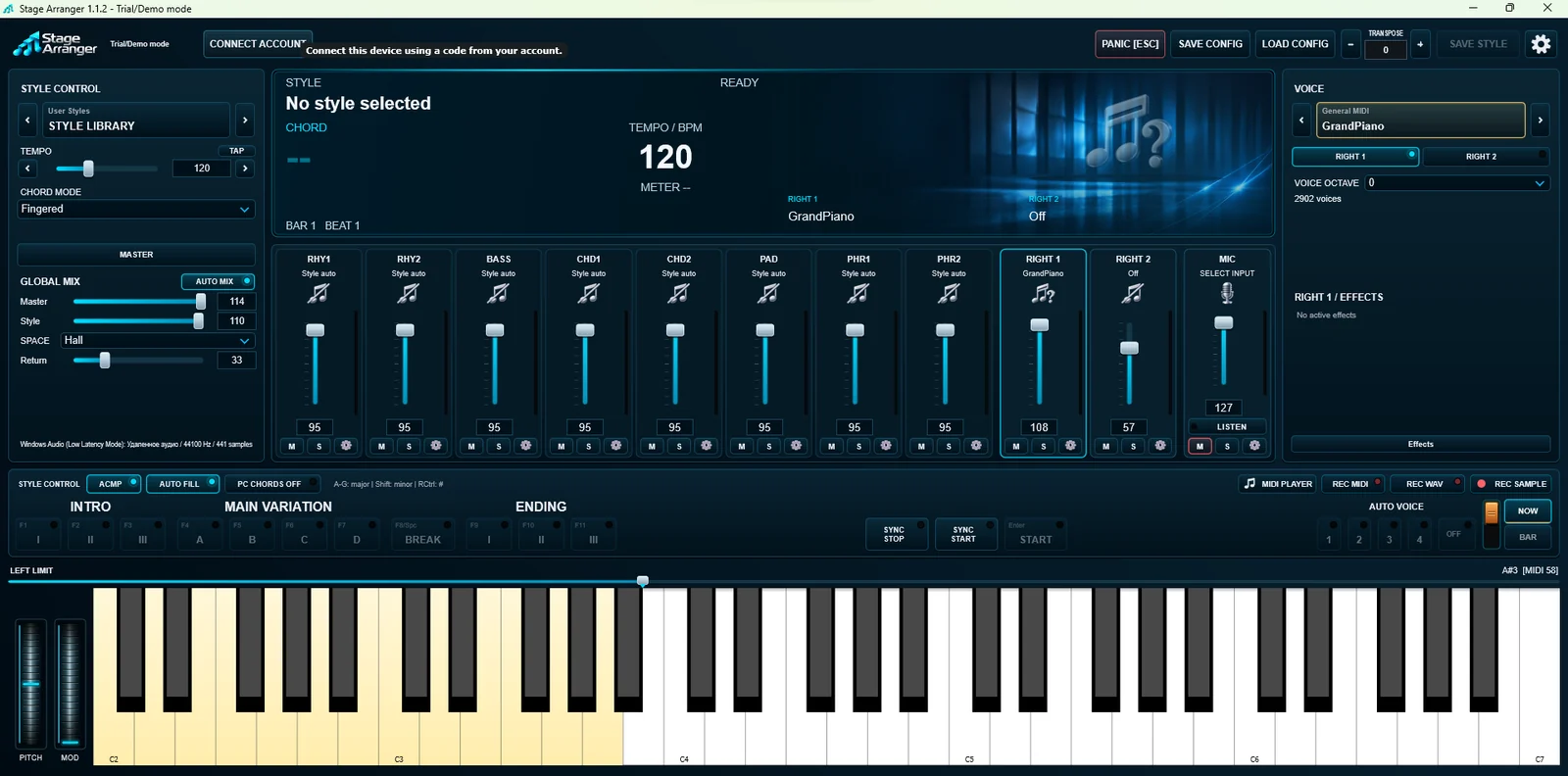
2. Stage Arranger'ı kurun ve açın
Kurulum dosyasını hesabınızdaki Download application bölümünden indirin. Bilgisayar bağlanana kadar Stage Arranger, Trial/Demo modunu ve CONNECT ACCOUNT düğmesini gösterir. Hesabınızdaki Download sound bank bölümünde ayrı ses bankası indirmeleri veya bunlara ilişkin bağlantılar bulunabilir.
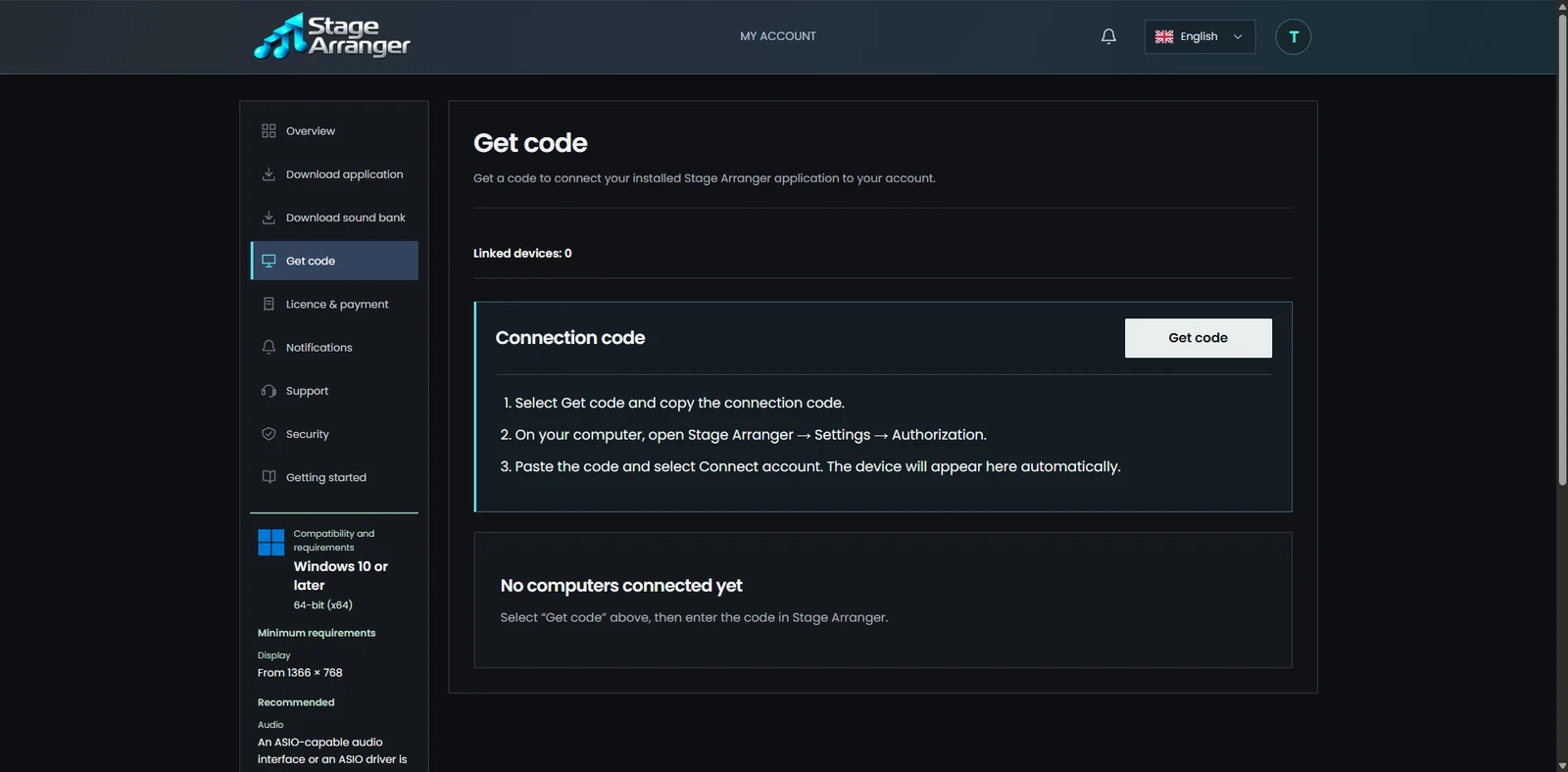
3. Bağlantı kodu alın
Hesabınızda Get code bölümünü açın ve Get code seçin. Kod bir kez kullanılabilir ve 15 dakika geçerlidir. Yeni kod öncekinin yerini alır.
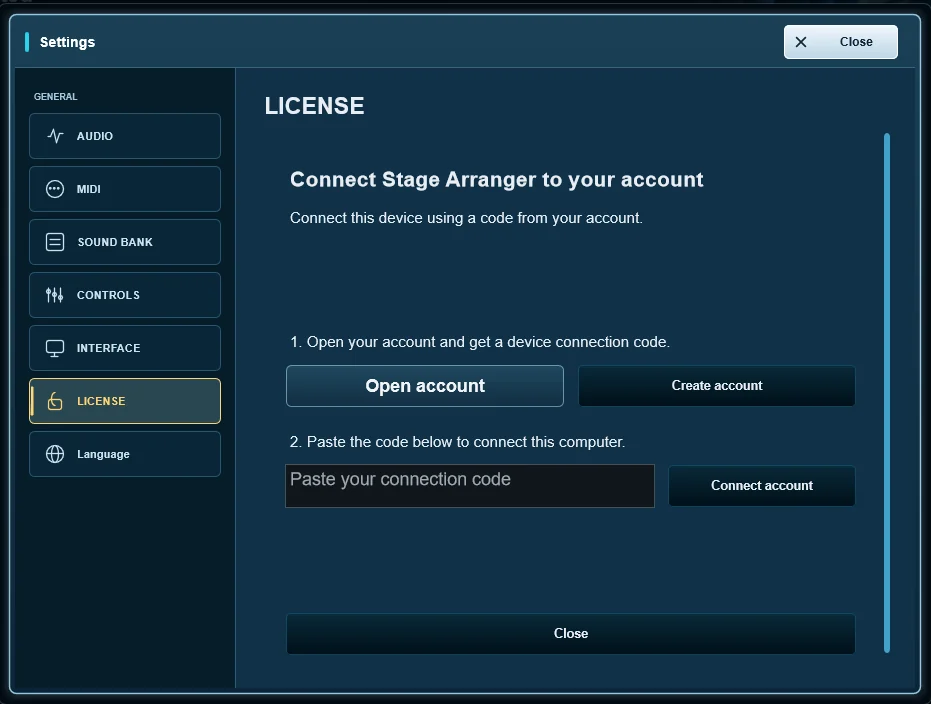
4. Kodu programa yapıştırın
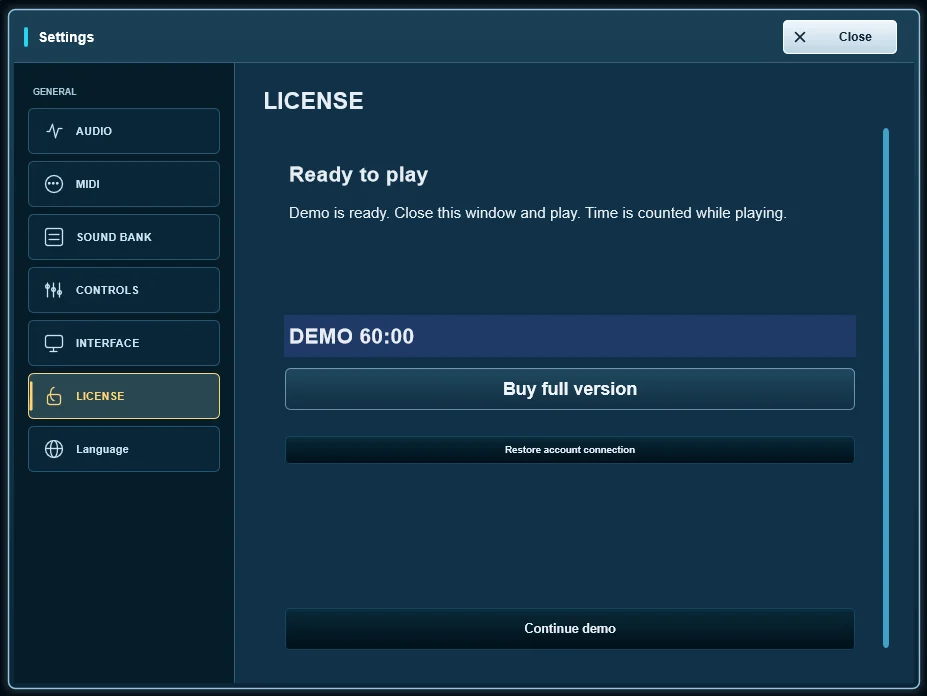
Stage Arranger'da SETTINGS > LICENSE bölümünü açın, kodu yapıştırın ve Connect account seçin. LICENSE sayfası ardından Ready to play ve demo süresini gösterir, örneğin DEMO 60:00. Continue demo seçin ve çalın: süre yalnızca çalarken sayılır.
5. Demoyu deneyin, hazır olduğunuzda satın alın
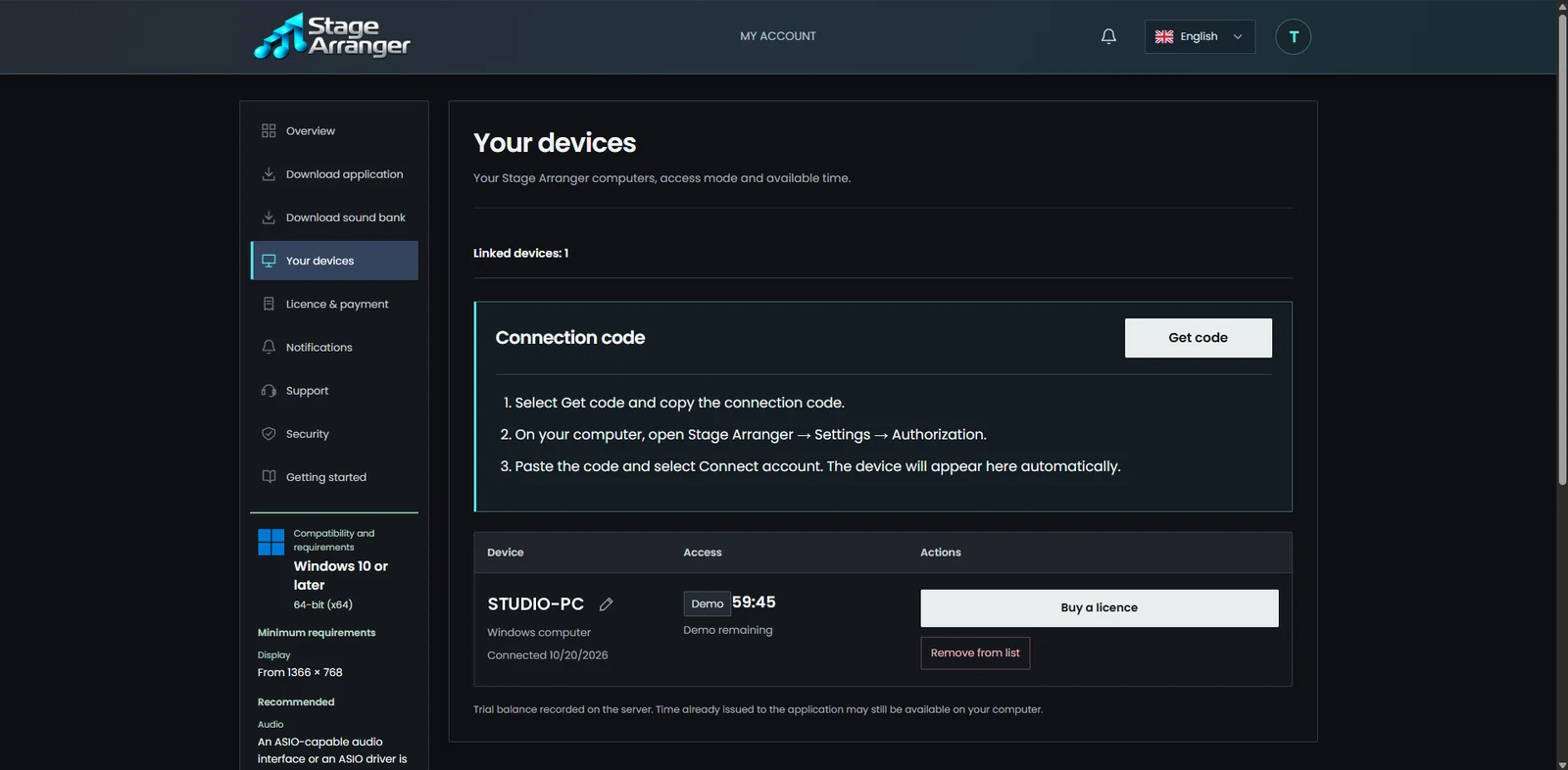
Bağlı bilgisayar, kalan demo süresiyle birlikte Your devices bölümünde görünür. Demo size uyuyorsa bu bilgisayar için bir lisans satın alın ve programda Verify again seçin.
Bilgisayarı bağlama ve erişimi etkinleştirme
- Settings → LICENSE'ı veya başlıktaki lisans durumunu açın.
- Tarayıcıda hesabınıza giriş yapıp cihaz bağlantı kodu oluşturun. Kodu tam olarak programa yapıştırıp Connect account'u seçin. Hesap parolanızı programa girmeyin.
- Tam erişim için bağlı cihaza hesaptaki 2 lisans yuvasından birini atayın, sonra programda Verify again'e basın.
Hesaba bağlama ve ücretli yuva atama ayrı işlemlerdir. Süresi geçmiş veya kullanılmış kod için yeni kod gerekir. Zaten bağlı ama etkinleştirilmemiş cihaza tekrar tekrar bağlamak yerine lisans yuvası atayın.
Başarılı çevrimiçi doğrulama sonrası tam lisans 30 takvim gününe kadar çevrimdışı kullanım sağlar. Performans öncesi kalan süreyi kontrol edin. Bağlantı yokluğu, biten izin veya dolu yuvalar ilgili ağ/hesap işlemini gerektirir; lisans dosyalarını silmeyi değil.
Program Assign a licence diyor.
Bilgisayarınız bağlı ama ona henüz ücretli bir lisans atanmamış. Hesabınızda bu bilgisayara boştaki bir lisansı atayın, ardından programda Verify again seçin. Yeni bir kod veya ikinci bir satın alma gerekmez.
Windows'u yeniden kurdum. Lisansı tekrar satın almam gerekir mi?
Hayır. Yeniden kurulumdan sonra Windows yeni bir kurulum sayılır. Stage Arranger'ı kurun, yeni bir kodla aynı hesaba bağlayın ve gerekirse eski bilgisayarı Your devices bölümünden serbest bırakın. Hesabınız bir cihazın ne zaman değiştirilebileceğini gösterir. CONFIG, stil ve WAV veya SF2 dosyalarınızın kopyalarını ayrıca saklayın.
Demo oturumu sona erdi ama hâlâ sürem var.
Demo oturumu, programın internet üzerinden yenilediği kısa bir izindir. 60 dakikanız bitmeden sona erebilir. İnternet bağlantısını geri getirin, programı yeniden açın veya Verify again seçin. Kalan süre hesabınızda Your devices bölümünde görünür.
Windows'u yeniden kurabilir veya bilgisayarı değiştirebilir miyim?
Bir lisans tek kullanıcı için en fazla 2 bilgisayarda geçerlidir. Windows yeniden kurulduktan sonra kurulumu aynı hesaba bağlayın. Gerekirse Cihazlarınız bölümünde eski atamayı kaldırıp boş bir lisans yuvası atayın. Değişimler için 30 günlük sınırlar uygulanır. Hesap kalan değişimleri ve sonraki izin tarihini gösterir. Taşıma tamamlanamıyorsa destekle iletişime geçin.
Sürekli internet bağlantısı gerekiyor mu?
Kayıt, indirme, bilgisayar bağlama ve demo için internet gerekir. Başarılı çevrimiçi doğrulamadan sonra tam lisansa en fazla 30 takvim günü çevrimdışı kullanım verilebilir. Gösteri öncesinde lisans penceresindeki kalan süreyi kontrol edin.
Güncellemeler için yeniden ödeme yapmalı mıyım?
Program güncellemeleri lisans sahiplerine ücretsizdir. Aynı hesabı kullanın. Normal güncelleme mevcut bağlantıyı ve lisansı korur, yeni satın alma gerekmez.