


Müzisyenlerin ilk sorduğu sorular.
Akor tanıma ve beş CHORD MODE seçeneği: tuş örnekleri, genişletilmiş akorlar, klavye bölgeleri, kayıt, ses ayarları ve diğer pratik yanıtlar.
Arama hem soruları hem de yanıtları anında tarar. Örneğin: Styles, ACBK, MIDI, gecikme, lisans.
Sadece davul çalıyor. Bas ve akorlar nerede?
Bas, akorlar ve pad'ler için bir akor gerekir. ACMP'nin açık, PC CHORDS'un kapalı olduğunu kontrol edin ve sol bölgede, LEFT LIMIT üzerinde veya altında bir akor çalın. ACMP kapatılıp açıldıysa yeni bir akor çalın. Akor adı görünüyor ama partiler sessizse mikserde Mute, Solo ve parti seviyelerini kontrol edin.
Ekrandaki klavye çalıyor ama MIDI klavyem çalmıyor.
SETTINGS > MIDI bölümünü açın, REFRESH MIDI DEVICES düğmesine basın ve klavyenizi MIDI input device olarak seçin. Klavye Stage Arranger açıldıktan sonra bağlandıysa listeyi yenileyin. RIGHT sesini duymak için LEFT LIMIT'in üstünde çalın. Windows klavyeyi hiç görmüyorsa kabloyu, gücü ve sürücüyü kontrol edin.
Yeni bir klavye almadan elimdeki klavyeyi kullanabilir miyim?
Evet. Windows'a MIDI gönderen her klavye kontrolcü olarak çalışır ve ses bilgisayardaki ses bankasından gelir. Klavyenizin kendi seslerini tercih ederseniz Stage Arranger eşliği MIDI ile ona geri gönderebilir: Harici synthesizer'lar sayfasına bakın. Düzeninizi denemenin en kolay yolu ücretsiz demodur.
Ses bankasını nereden alırım ve nasıl seçerim?
Bağımsız geliştiriciler, Stage Arranger elçileri ve bilgisayarla müzik yapan meraklılar uyumlu ses bankaları oluşturur. Ses bankalarını hesabınızda ve internette bulup ücretsiz indirebilirsiniz.
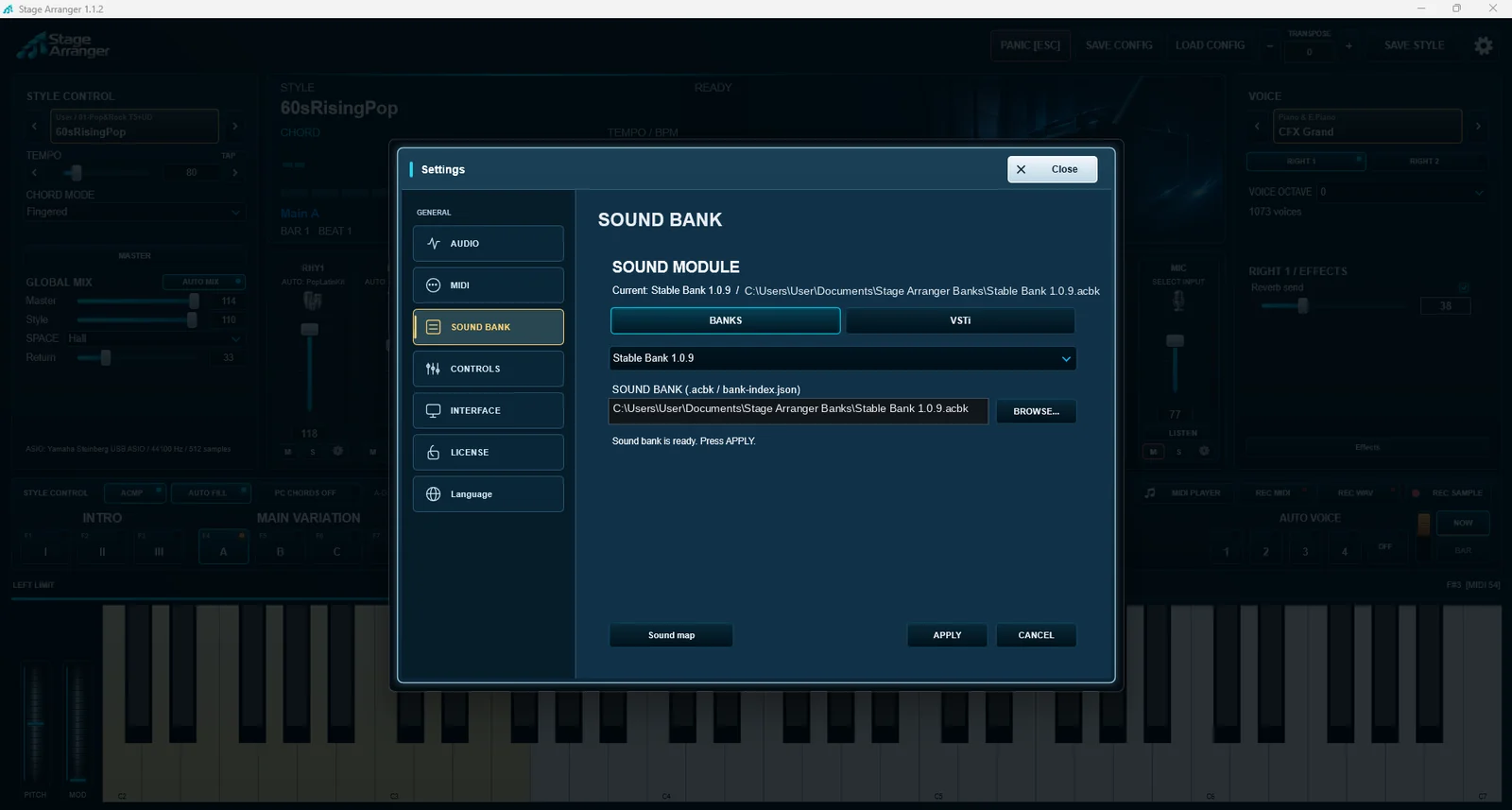
Hesabınızdaki Download sound bank bölümünde ayrı ses bankası indirmeleri veya bunlara ilişkin bağlantılar bulunabilir. SETTINGS > SOUND BANK bölümünde yüklü bir ses bankası seçin veya BROWSE ile uyumlu bir .acbk ya da bank-index.json dosyası açın. APPLY düğmesine basın ve ses bankasının yüklenmesini bekleyin. Dizin dosyasını, bu dosyanın başvurduğu ses dosyalarıyla birlikte saklayın.
Microsoft Store sürümü ile hesabımdaki sürüm arasında ne fark var?
Aynı programdır ve çalmak için aynı ücretsiz hesap gerekir. Hesabınızdaki kurulum dosyası önce güncellenir; Store sürümü aynı sürüm numarasıyla bile biraz sonra gelebilir. Kılavuzda anlatılan bir işlev eksikse hesabınızdan güncel sürümü kurun.
Kurulum dosyasını çalıştırınca Windows uyarı gösteriyor.
Windows SmartScreen yeni indirilen bir kurulum dosyası için uyarı gösterebilir. Dosyayı yalnızca hesabınızdan indirin ve yayıncının NEW WORLD SYSTEMS LIMITED olduğunu kontrol edin. Eşleşiyorsa Ek bilgi, ardından Yine de çalıştır seçin. Farklı bir yayıncı veya geçersiz imza görünürse dosyayı çalıştırmayın ve destekle iletişime geçin.
Program Assign a licence diyor.
Bilgisayarınız bağlı ama ona henüz ücretli bir lisans atanmamış. Hesabınızda bu bilgisayara boştaki bir lisansı atayın, ardından programda Verify again seçin. Yeni bir kod veya ikinci bir satın alma gerekmez.
Windows'u yeniden kurdum. Lisansı tekrar satın almam gerekir mi?
Hayır. Yeniden kurulumdan sonra Windows yeni bir kurulum sayılır. Stage Arranger'ı kurun, yeni bir kodla aynı hesaba bağlayın ve gerekirse eski bilgisayarı Your devices bölümünden serbest bırakın. Hesabınız bir cihazın ne zaman değiştirilebileceğini gösterir. CONFIG, stil ve WAV veya SF2 dosyalarınızın kopyalarını ayrıca saklayın.
Demo oturumu sona erdi ama hâlâ sürem var.
Demo oturumu, programın internet üzerinden yenilediği kısa bir izindir. 60 dakikanız bitmeden sona erebilir. İnternet bağlantısını geri getirin, programı yeniden açın veya Verify again seçin. Kalan süre hesabınızda Your devices bölümünde görünür.
Mevcut WAV yükleme
REC SAMPLE bölümünü açıp Open WAV ile desteklenen bir WAV içe aktarın. Kök notayı sesin perdesine göre ayarlayın; gerekirse başlangıç, bitiş ve geçişleri düzenleyip Add voice kullanın. Düzenlenen sesi önce Save WAV as ile kaydedin. Yapılandırmayı tekrar açarken WAV dosyasını kaydedilen konumda tutun.
Yeni WAV örneği kaydetme
Mikrofonu veya harici enstrümanın ses çıkışını ses arabiriminin uygun girişine bağlayın. MIC ayarlarında girişi seçip kontrol edin, REC SAMPLE bölümünü açın ve Record düğmesine basın. Erken durdurabilir veya 20 saniye sonra otomatik durmasını bekleyebilirsiniz. Kök notayı ayarlayın, WAV dosyasını kaydedin ve Add voice kullanın. Ses kaydı tam lisans gerektirir. MIDI tek başına kaydedilecek sesi taşımaz. REC WAV kısa örnek yerine son performansın tamamını kaydeder.
Araç ipuçlarını gizleyebilir miyim?
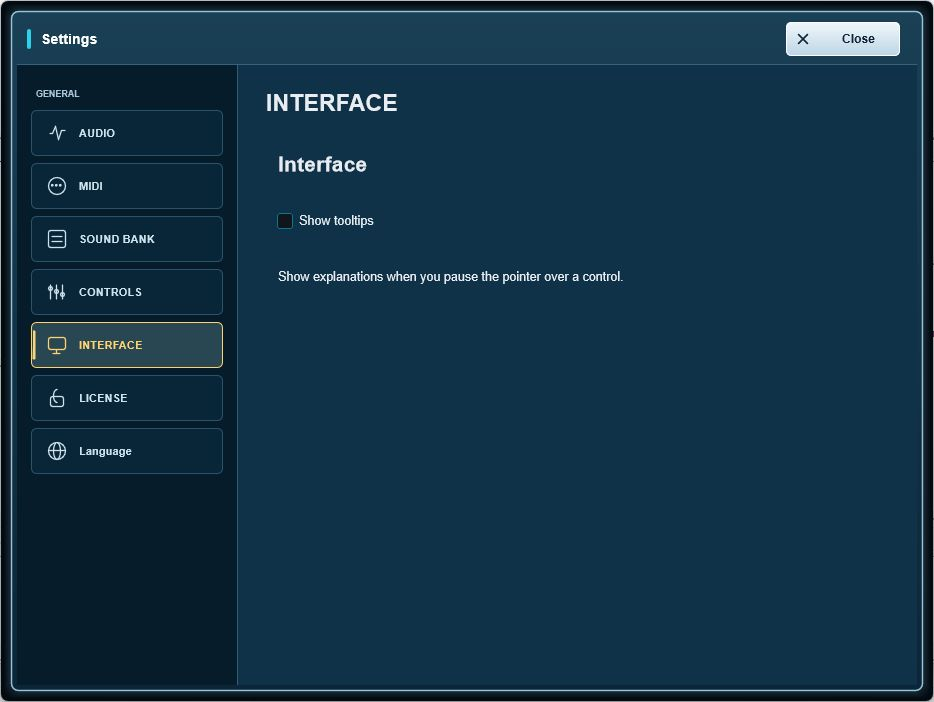
Hesabınızdaki güncel kurulumda Ayarlar > Arayüz bölümünü açın ve araç ipuçlarını kapatın. Seçim kaydedilir. Microsoft Store paketi sonraki güncellemeye kadar farklı olabilir.
MIDI klavyemle çalışır mı?
Uyumlu MIDI notaları gönderen bir klavye Stage Arranger'ı kontrol edebilir. Ayarlar > MIDI bölümünde müzikal girişini seçin. Klavyenin kendi seslerini de kullanacaksanız alım kanallarını, ses adreslerini ve ses bağlantısını kontrol edin. MIDI ses değil nota ve komut taşır. Her cihaz, stil ve bankayla tam uyumluluk garanti edilmez. Kendi kurulumunuzu demoda deneyin.
Sürekli internet bağlantısı gerekiyor mu?
Kayıt, indirme, bilgisayar bağlama ve demo için internet gerekir. Başarılı çevrimiçi doğrulamadan sonra tam lisansa en fazla 30 takvim günü çevrimdışı kullanım verilebilir. Gösteri öncesinde lisans penceresindeki kalan süreyi kontrol edin.
Windows'u yeniden kurabilir veya bilgisayarı değiştirebilir miyim?
Bir lisans tek kullanıcı için en fazla 2 bilgisayarda geçerlidir. Windows yeniden kurulduktan sonra kurulumu aynı hesaba bağlayın. Gerekirse Cihazlarınız bölümünde eski atamayı kaldırıp boş bir lisans yuvası atayın. Değişimler için 30 günlük sınırlar uygulanır. Hesap kalan değişimleri ve sonraki izin tarihini gösterir. Taşıma tamamlanamıyorsa destekle iletişime geçin.
Güncellemeler için yeniden ödeme yapmalı mıyım?
Program güncellemeleri lisans sahiplerine ücretsizdir. Aynı hesabı kullanın. Normal güncelleme mevcut bağlantıyı ve lisansı korur, yeni satın alma gerekmez.
Satın alma, hesabınıza bir bilgisayar bağlandıktan sonra kullanılabilir. Ödeme öncesinde sesi, MIDI klavyenizi ve tepki süresini demoda kontrol edin. Tüm demo süresini bitirmeniz gerekmez.
MIDI çıkışını açınca neden ek sesler duyuluyor?
Yalnızca yerel bankayı dinlemek için MIDI output device değerini Off bırakın ve Local audio seçeneğini açın. Microsoft GS Wavetable Synth başka bir ses üreticisidir, giriş klavyesi veya ASIO sürücüsü değildir. Yerel sesle birlikte buraya MIDI göndermek ikinci sesleri ekleyebilir. Yalnızca kullanmak istediğiniz çıkışı seçin. Harici sentezleyicide çift notaları veya döngüleri önlemek için Local Control ve MIDI thru ayarlarını kontrol edin.
Stil seviyesi ve katmanlı sesler
Başlangıç Style seviyesi 127 üzerinden 110'dur. Kayıtlı yapılandırmalar farklı değerleri geri getirebilir. Aynı fader sayıları farklı stil ve seslerde aynı algılanan yüksekliği garanti etmez. Auto Mix başlangıç dengesi kurar, sürekli ses normalizasyonu yapmaz. Light ve Stable ile iki etkin yerel RIGHT katmanı birlikte hafifçe azaltılır. Son dengeyi kanal faderleri ve RIGHT 1+2 BALANCE ile ayarlayın.
Ölçü, vuruş ve stilin ölçü işareti
BAR mevcut ölçü numarası, BEAT ölçü içindeki vuruştur. Akorun altındaki ışıklar ve çalma göstergesi stilin ölçüsüne ve çalım konumuna uyar. Akor karmaşıklığını veya ses seviyesini göstermezler. 3/4 ölçüsünde üç vuruş vardır; 6/8 ölçüsünde yazılı sekizlikler sayılır. Aksak ölçülerde 2+2+3 gibi bir gruplama varsayılmaz. Bölüm geçişi beklerken NEXT görünür.
Sustain pedalım ters çalışıyor. Anahtar olmadan düzeltebilir miyim?
Pedal bırakıldığında notalar uzuyor, basıldığında kesiliyorsa Settings > MIDI içinde Sustain Invert seçeneğini açın. Bu seçenek, fiziksel polarite anahtarı olmayan pedallar dahil gelen CC64 pedal durumunu ters çevirir. Yalnızca canlı RIGHT1 ve RIGHT2 için geçerlidir; stil partilerini tutmaz ve MIDI parçasına kaydedilmiş sustain verisini değiştirmez. Değişiklikten sonra pedalı bırakıp birkaç nota deneyin.
Klavye hassasiyeti stil dinamiğini değiştirir mi?
Touch response, canlı klavye notalarının velocity eğrisini değiştirir; stil veya MIDI parçasındaki dinamiği değiştirmez. 50, gelen değeri korur. Sıfır dışındaki ayarlarda en güçlü giriş hâlâ 127'ye ulaşabilir; güçlü ataklar ve üst velocity bölgeleri erişilebilir kalır. 0, velocity değerini 100'e sabitler. Sayfayı kaydırmak sürgüyü değiştirmez.
Yerel ses bankası yüklemeden çalabilir miyim?
Yerel örnek yüklemeden harici enstrümanın seslerini kullanmak için Settings > Sound Bank bölümünde No Bank / External MIDI seçin. Settings > MIDI bölümünde MIDI çıkışını seçin, alıcı kanalları ve desteklenen sesleri kontrol edin. Bu mod kendi başına yerel banka sesi üretmez. Yerel bir banka yüklemek yerel çalımı geri getirir.
Harici enstrümanımda her ses çalışır mı?
Ses kataloğu ses örneklerini değil, MIDI adreslerini içerir. Hangi adreslerin desteklendiğini alıcı enstrüman belirler. Bulunmayan ses farklı çalabilir veya sessiz kalabilir. Kanal mikserinde ya da RIGHT ses tarayıcısında uyumlu bir yedek seçin. Katalog kaydı enstrümana ilgili sesi eklemez.
REC WAV harici synthesizer sesini otomatik kaydeder mi?
REC WAV, mikse yönlendirilmiş mikrofon dahil programın son yerel stereo çıkışını kaydeder. MIDI mesajları ses içermez. Harici synthesizer sesini kaydetmek için ses çıkışlarını ses kartına bağlayıp ilgili girişi kayıt yoluna ekleyin. Dönüş sinyalini dinlerken geri beslemeyi önleyin.
Notanın kuyruğunu nasıl kısaltırım?
Stage Filters içindeki üç döner kontrol, yerel nota zarfı ofsetlerini düzenler. Görünen aralık eksi 64 ile artı 63'tür; 0 nötrdür ve karşılık gelen nötr MIDI değeri 64'tür. Attack başlangıcı, Decay ataktan sonraki düşüşü, Release nota bırakıldıktan sonraki sönmeyi değiştirir. Negatif Release sesin kendi zarfına göre kuyruğu kısaltır, pozitif değer uzatır. Bu saniye cinsinden süre değildir. Sustain ve reverb duyulan kuyruğu uzatabilir. Zarflar Style/Auto Voice içine, yerel HPF, LPF ve Stage EQ ise CONFIG içine kaydedilir.
Satın almadan önce deneyin
Demo, bağlı bilgisayar başına 60 dakika müzikal kullanım sağlar ve internet gerektirir. Pencereyi boşta açık tutmak çalma süresini tüketmez. Yeniden başlatma veya kurulum kullanılan süreyi sıfırlamaz.
Tam lisans SAVE STYLE, REC MIDI, REC WAV ve REC SAMPLE içindeki mikrofon kaydını açar. Bu işlevler demoda kullanılamaz. Open WAV, mevcut desteklenen bir ses dosyasını içe aktarır; mikrofon kaydı değildir.
Nasıl ödeme yapabilirim?
Stripe, kullanılabilir uluslararası kart ödeme yöntemlerini ödeme sırasında gösterir. Bunlar ülkeye ve ödeme yapılandırmasına bağlıdır. Rusya'da verilen kartların Stripe üzerinden kullanımı vaat edilmez. Rusça hesapta mevcut olduğunda ayrı ruble ödeme yolu sunulur. Talimatlar ve son tutar onay öncesinde gösterilir.
Kart bilgileri güvenli ödeme formuna girilir ve PCI DSS Level 1 sertifikasına sahip bağımsız ödeme sağlayıcısı Stripe tarafından işlenir. Ödemeyi kendiniz onaylarsınız. Stage Arranger tam kart numaralarını, CVC/CVV kodlarını veya internet bankacılığı parolalarını saklamaz.
Programı nasıl alıp kurarım?
Teslimat dijitaldir: hesabınızda size özel bir indirme bağlantısı bulunur. Kurulum dosyasını cihazınıza indirin, çalıştırın ve talimatları izleyin. Fiziksel bir ortamın gönderilmesi gerekmez.
Ses bankası gerekiyor mu?
Ücretsiz ses bankaları Stage Arranger kurulum paketinden ayrı sunulur. Stilleri seslendirmek için uyumlu bir ses bankasını indirip programa yükleyin veya MIDI üzerinden uyumlu bir harici enstrüman kullanın. Ayrı indirmeleri veya harici site bağlantılarını bulmak için hesabınızda Download sound bank bölümünü açın.
Bir lisansı kaç cihazda kullanabilirim?
Bir lisans tek kullanıcı içindir ve en fazla 2 etkinleştirilmiş cihaza izin verir. Bu sınır, lisansı veya etkinleştirme bilgilerini başka kullanıcılarla paylaşma hakkı vermez.
Stage Arranger hangi cihazlarda çalışır?
Stage Arranger, 64 bit Windows 10 veya üzeri yüklü dizüstü bilgisayarlarda, tabletlerde ve bilgisayarlarda çalışır.
Önerilen: 16 GB RAM, uygulama ve ses bankaları için SSD ve Full HD ekran. Bellek ve depolama ihtiyacı kullanılan bankalara ve eklentilere bağlıdır. Canlı çalma için MIDI klavye ve ASIO sürücülü ses arabirimi önerilir. Kayıt ve deneme için internet gerekir.
Kendi SF2 seslerinizi ekleyin
SoundFont SF2 dosyalarıyla enstrümanınızı genişletin. Kendi flüt, koro, gitar ve diğer seslerinizi doğrudan programda sağ el veya ayrı eşlik partileri için seçin.
Sevdiğiniz sesler ve stiller elinizin altında
Banka seslerini ve SF2 presetlerini aynı Favoriler listesinde toplayın, sevdiğiniz stilleri işaretleyin ve sahnede ihtiyacınızı hızla bulun. Kategorilere göz atıp anlaşılır tarayıcıdan enstrüman seçin.
Stage Arranger bir yazılım mı, fiziksel klavye mi?
Stage Arranger, 64 bit Windows 10 veya üzeri yüklü dizüstü bilgisayarlarda, tabletlerde ve bilgisayarlarda çalışır.
Ses gelmiyorsa ne yapmalıyım?
Yerel ses için Settings > Audio, yüklü yerel kaynak, Settings > MIDI içinde açık Local Audio ve sıfırdan yüksek Master, Style ve parti seviyelerini kontrol edin. No Bank yerel banka sesi üretmez. Harici ses için MIDI çıkışı, alıcı kanallar ve cihazdaki desteklenen ses adreslerini kontrol edin.
Tuşa bastığımda sesi neden gecikmeli duyuyorum?
Bu, ses gecikmesidir. Windows'ta en yaygın neden yüksek gecikmeli bir sürücü veya fazla büyük ses tamponudur. Canlı çalarken mümkün olduğunda ses arabirimi üreticisinin kendi ASIO sürücüsünü kullanın. Küçük tampon gecikmeyi azaltır; ancak çok küçük olursa tıklama, çıtırtı veya kesintiler oluşabilir. Başlangıç olarak 44,1/48 kHz'de 128-256 örnek deneyin, ardından bilgisayarınıza ve arabiriminize göre ayarlayın. Canlı dinlemede Bluetooth kulaklık veya hoparlör kullanmayın; bunlar ek gecikme oluşturur. Ses gecikmesi bölümüne bakın.
SAVE CONFIG ile SAVE STYLE arasındaki fark nedir?
SAVE STYLE desteklenen müzikal değişiklikleri stil ve Auto Voice içine yazar: ses adresleri, parti seviyeleri, pan, efekt gönderimleri, desteklenen DSP ve yerel nota zarfları. Stili kaydetmeden önce canlı RIGHT ayarını istenen Auto Voice yuvasına kaydedin. SAVE CONFIG, Stage EQ, filtreler, Master işleme ve harici örnek referansları dahil geniş yerel kurulumu saklar. Standart stil WAV, SF2 veya eklenti dosyalarını içermez. Özgün stili koruyup düzenlenmiş bir kopya kaydedin.
Stage Arranger stiller içeriyor mu?
Program, başlangıç için gösterim stilleri içerir. Kendi kitaplığınızı kullanma hakkınız olan uyumlu stillerden oluşturursunuz. Desteklenen kendi stillerinizi demoda test edebilirsiniz. Stage Arranger satın almak üçüncü taraf içerik haklarını vermez.
Hangi stil biçimleri destekleniyor?
Uyumlu Yamaha STY, PRS, SST ve BCS stillerini kullanın. Desteklenen uzantı, iç verilerin, seslerin ve efektlerin doğru çalınacağını tek başına garanti etmez. Satın almadan önce dosyalarınızı ve ses kaynağını test edin.
CHORD MODE ne işe yarar, hangi modu seçmeliyim?
CHORD MODE, çaldığınız notaların otomatik eşlik için nasıl bir akor olarak tanınacağını belirler. Bir enstrüman sesi veya stil seçmez. Modu ana ekranın solundaki CHORD MODE menüsünden seçebilirsiniz.
Beş mod vardır: Fingered, Fingered On Bass, Single Finger, Multi Finger ve Full Keyboard. Bunlar beş farklı akor zorluğu seviyesi değil, farklı tanıma kurallarıdır.
Normal akorlar çalıyorsanız Fingered ile başlayın. Bir, iki veya üç tuşlu basitleştirilmiş kısayollar için Single Finger, kompakt kısayollarla normal akorları birlikte kullanmak için Multi Finger seçin. En pes notanın eşlik basını belirlemesini istiyorsanız Fingered On Bass kullanın. Full Keyboard, iki elle çalmak için klavyenin tamamını analiz eder. Farklar ve sınırlar aşağıdaki yanıtlarda açıklanmıştır.
Fingered: normal akor basışları nasıl çalışır?
Akor tanıma bölgesinde akorun gerçek notalarını çalın. Örneğin C + E + G (Do, Mi, Sol) Do majör; C + Eb + G Do minör; C + E + G + Bb ise C7 verir. Bu mod, desteklenen yedili, sus ve genişletilmiş akorları da tanır.
E + G + C gibi bir çevrim yine Do majör olarak tanınabilir: en pes nota otomatik olarak akorun kök sesi olmaz. C/E gibi belirli bir bas sesi istiyorsanız Fingered On Bass seçin.
Fingered, Single Finger kısayollarını değil, tanınabilir bir akor oluşturan notaları bekler. Tek bir Do tuşu bu modda Do majör için basitleştirilmiş komut değildir. Nota eksiltmeden veya daha karmaşık düzenleri denemeden önce tam ve belirgin bir akor basışıyla başlayın.
Fingered On Bass: çevrimler ve bası belirtilen akorlar nasıl çalışır?
Armoni, basılı tuttuğunuz notalardan tanınır ve en pes nota eşlik basını belirler. Bu, çevrimler, hareketli bas çizgileri ve bas notası eğik çizgiyle belirtilen akorlar için kullanışlıdır.
Mi, Sol ve Do seslerinin altında olduğunda E + G + C, C/E verir: basta Mi ile Do majör armonisi. En pes nota Do ise C + E + G, basta Do ile Do majör verir. Bu notaların hepsi akor tanıma bölgesinde olmalıdır.
Armoninin yine de tanınabilir olması gerekir. Bu mod her rastgele nota grubunu akora dönüştürmez ve Full Keyboard ile aynı değildir. Bas beklediğiniz gibi değilse önceki akordan kalan notalar dahil, gerçekte basılı tutulan en pes notayı kontrol edin.
Single Finger: majör, minör, yedili ve minör yedili için hangi tuşlara basılır?
Single Finger bir, iki veya üç tuşlu kısayollar kullanır. Basılı tutulan en tiz tuş, akorun kök sesidir. Yardımcı tuşlar onun altında olmalıdır. Örneklerde B Si naturel, Bb Si bemol anlamındadır; iki yardımcı nota da seçtiğiniz Do sesinden daha pestir.
Majör: Do majör için yalnızca Do tuşuna basın.
Minör: Do ve onun altındaki bir siyah tuşa basın; örneğin alttaki Bb, Cm verir.
Yedili: Do ve onun altındaki bir beyaz tuşa basın; alttaki B, C7 verir. Minör yedili: Do ile birlikte daha pes bir beyaz ve bir siyah tuşa basın; C + B + Bb, Cm7 verir.
Aynı kural diğer kök sesler için de geçerlidir. Yardımcı tuşlar burada sonuçtaki akorun gerçek notaları değil, kontrol komutlarıdır. Single Finger bu dört akor ailesiyle sınırlıdır; desteklenen sus ve genişletilmiş akorlar için Fingered, Fingered On Bass, Multi Finger veya Full Keyboard kullanın. Öngörülebilir sonuçlar için kök sesin altındaki en yakın beyaz ve siyah tuşları seçin.
Multi Finger: basitleştirilmiş ve normal akor basışlarını birlikte kullanabilir miyim?
Evet. Multi Finger önce kompakt bir Single Finger kısayolu arar; yoksa normal Fingered tanımasını kullanır. Bu iki çalma biçimi arasında geçerken her seferinde modu değiştirmeniz gerekmez.
Kısayol için kök sesin altındaki en yakın beyaz ve/veya siyah tuşu kullanın. Do için bunlar Do sesinin altındaki Si ve Si bemoldür: yalnız Do, Do majör verir; C + Bb, Cm; C + B, C7; C + B + Bb, Cm7 verir. Daha uzaktaki bir yardımcı tuş bu modda kısayol sayılmayabilir.
C + E + G gibi normal basışlar gerçek akorlar olarak tanınır. Kompakt kısayollar önceliklidir; bu yüzden birbirine yakın bir nota grubu Fingered modundakinden farklı yorumlanabilir. Kısayol yorumu olmadan yalnızca normal akor tanıması istiyorsanız Fingered seçin.
Full Keyboard: klavyenin tamamında iki elle akor çalabilir miyim?
Full Keyboard, akor tanımasını sol bölgeyle sınırlamak yerine bütün klavyedeki notaları analiz eder. Armoninin iki el arasında dağıtılabildiği iki elli çalım için tasarlanmıştır.
Melodi notaları tanınan akoru etkileyebilir. Sistem, bazı geniş aralıklı düzenlerde üstteki melodi notalarını alttaki armoniden ayırabilir; ancak bu her pasaj, nota düzeni veya doğaçlama için garanti değildir. Ekrandaki akor beklenmedik şekilde değişirse belirgin bir akorla başlayıp melodiyi yavaş yavaş ekleyin.
Bu modda LEFT LIMIT, akor tanıması için analiz edilen notaları sınırlamaz. Solda sabit bir akor bölgesi ve sağda bağımsız melodi istiyorsanız Fingered veya Multi Finger seçin. Bası açıkça en pes notayla kontrol etmek için Fingered On Bass kullanın; Full Keyboard bu modun yerine geçmez.
AI Fingered, AI Full Keyboard veya Smart Chord var mı?
Hayır. Stage Arranger şu anda yukarıdaki beş modu sunar. AI Fingered, AI Full Keyboard ve Smart Chord, bazı Yamaha enstrümanlarında bulunan ayrı modlardır; bizim Fingered, Full Keyboard veya Multi Finger modlarımızın diğer adları değildir.
Özellikle Yamaha AI Full Keyboard için belirtilen sınırlamalar normal Full Keyboard ile karıştırılmamalıdır. Benzer mod adları, alışılmadık her akor basışında aynı davranışı garanti etmez. Stage Arranger için bu SSS içindeki örneklere ve moda özgü kurallara bakın, kendi nota düzenlerinizi deneyin.
Stage Arranger yedili, sus ve genişletilmiş akorları tanır mı?
Evet, tanıma majör ve minör üçlü akorlarla sınırlı değildir. Fingered, Fingered On Bass, Multi Finger ve Full Keyboard desteklenen basışları on iki tonun tamamında tanır. Single Finger yalnızca dört basitleştirilmiş akor ailesini kullanır. Örneklerde uluslararası nota adları kullanılır: B Si naturel, Bb Si bemoldür.
Yedili ve altılı akorlar: majör yedili Cmaj7 = C E G B, dominant yedili C7 = C E G Bb, minör yedili Cm7 = C Eb G Bb; ayrıca altılı eklenmiş majör ve minör akorlar ile majör yedili içeren minör akorlar.
Sus ve ek notalı akorlar: Csus2 = C D G, Csus4 = C F G, Cadd9 = C D E G ve C7sus4 = C F G Bb. Sus2 içinde üçüncü derece değiştirilir; add9 içinde korunur. İkisi de otomatik olarak dominant dokuzlu akorla aynı değildir.
Genişletilmiş akorlar: örneğin Cmaj9 = C E G B D, Cm9 = C Eb G Bb D, Cm11 = C Eb G Bb D F, C9 = C E G Bb D ve C13 = C E G Bb A.
Desteklenen diğer aileler arasında eksiltilmiş, eksiltilmiş yedili, artırılmış, yarı eksiltilmiş m7b5 ve 7(b9), 7(#9), 7(b5), 7(#5), 7(#11), maj7(#11) gibi altere akorlar bulunur.
Tanıma, gerçekten basılı tutulan notalara ve seçilen moda bağlıdır. Her köksüz düzen, eksik notalı basış veya rastgele nota kümesi desteklenmez. Bazı nota gruplarının birden fazla geçerli müzikal yorumu vardır. Önce örnekteki tam basışı kontrol edin, sonra tercih ettiğiniz çevrimi veya eksiltmeyi deneyip akor göstergesini izleyin. Eşliğin sesi seçilen stile ve partilerine de bağlıdır.
LEFT LIMIT ve ACMP akor tanımasını nasıl etkiler?
MIDI klavyeyle çalarken PC CHORDS kapalı olmalıdır. PC CHORDS, bilgisayar klavyesinden akor girmenin ayrı bir yoludur; açıkken MIDI klavyeden akor tanıma etkin değildir.
Fingered, Fingered On Bass, Single Finger ve Multi Finger modlarında LEFT LIMIT, sol akor bölgesinin en tiz notasını işaretler. İşaretli tuş bu bölgeye dahildir. Akoru o tuşta veya altında çalın; daha tiz notalar tanıma bölgesinin dışındadır. Full Keyboard istisnadır: tüm klavyeyi analiz eder.
ACMP, akorları izleyen eşliği açar. Bir stil yükleyin, ACMP açın ve START/STOP ile çalmayı başlatın; ya da SYNC START açıp uygun bir akor çalın. Yalnızca CHORD MODE seçmek stili başlatmaz. ACMP kapalıyken akora bağlı eşlik devre dışıdır; ACMP kapatmak tek başına çalmayı veya ritmi durdurmaz.
Modu veya LEFT LIMIT ayarını değiştirdikten sonra eski notaları bırakıp yeni bir akor çalın. MIDI Player çalarken normal stil akoru kontrolleri etkin iş akışı değildir: canlı stil eşliğini denemeden önce MIDI çalmayı durdurun ve ana aranjör ekranına dönün.
Akor neden yanlış tanınıyor, görünmüyor veya eşliği değiştirmiyor?
1. Modu kontrol edin. Normal Do majör üçlüsü için Fingered ve C + E + G ile başlayın. Single Finger için tek Do tuşuyla başlayın. Multi Finger içinde kompakt kısayollar önceliklidir. Farklı modların kurallarını karıştırmayın.
2. Gelen notaları ve aralığı kontrol edin. Doğru MIDI girişini seçin ve notaların programa ulaştığını doğrulayın. Full Keyboard dışında tüm akor notaları LEFT LIMIT seviyesinde veya altında olmalıdır. Önceki akoru tamamen bırakıp yenisini temiz basın; eski ve yeni notaların örtüşmesi sonucu değiştirebilir.
3. Eşliği tanımadan ayrı kontrol edin. Bir stil yüklenmiş, ACMP açık ve stil çalmaya başlamış olmalıdır. Canlı stilleri denerken MIDI Player çalmayı durdurun. Akor adı doğru olduğu halde ses yoksa ses ayarları, ses bankası, yönlendirme, Mute veya mikser sorunu olabilir. Ses yanıtlarına ve sorun giderme kılavuzuna da bakın.
4. Belirli bir basış hâlâ çalışmıyorsa, desteğe program sürümünü, CHORD MODE seçimini, tam notaları ve en pes olanı, LEFT LIMIT ayarını, stili, gösterilen ve beklenen akoru bildirin. Ekran görüntüsü veya kısa video durumu yeniden oluşturmamıza yardımcı olur. Parola veya bağlantı kodu göndermeyin. Stiller ve çalma kılavuzu · Sorun giderme · Destekle iletişim.
Akor dizisini kaydedip tekrarlayan bir Chord Looper var mı?
Mevcut sürümde ayrı bir Chord Looper yoktur. Bu özellik, akor değişimlerini ve zamanlarını kaydeder; ardından stil tekrarlanan diziyi izleyerek iki elinizi serbest bırakır. Bir Main varyasyonunun tekrarlanması farklıdır: kaydettiğiniz akor dizisi değil, stil kalıbı tekrarlanır.
Alternatif olarak tam sürümde REC MIDI ile bir performans kaydedip kaydı bitirebilir ve saklayabilir, ardından dosyayı MIDI Player içinde açabilirsiniz. Çalma üzerine başka bir partiyi canlı çalabilir ve ayarlanmış bir mikrofonla şarkı söyleyebilirsiniz. MIDI müzikal olayları saklar, insan sesini değil; mikrofon sesi için ses kaydı gerekir.
Bu, kaydedilmiş performansla çalışmaktır; canlı akor döngüsü değildir ve MIDI üzerine ek kayıt sözü vermez. REC MIDI tam lisans gerektirir. Canlı akor tanımasını ücretsiz demoda deneyebilirsiniz.
Chord Looper gelecekteki bir güncelleme için değerlendirilebilir, ancak bir çıkış tarihi sözü verilmemektedir. Tüm Stage Arranger güncellemeleri lisans sahipleri için ücretsizdir.
Satın almadan önce kendi klavyemle akor tanımasını deneyebilir miyim?
Evet. Ücretsiz demo, cihazınızda toplam 60 dakika çalma süresi sağlar. Hesabınıza kaydolun, güncel sürümü indirip kurun, bir bağlantı kodu alın ve programı bağlayın. Demo İnternet bağlantısı gerektirir; yeniden başlatmak veya kurmak kullanılan süreyi sıfırlamaz.
MIDI klavyenizi bağlayın, girişini seçin, bir stil yükleyin, ACMP açın ve kullandığınız modları ve akor basışlarını deneyin. Hem akor göstergesini hem eşliğin sesini kontrol edin. Satın almadan önce kendi çalma biçiminizi ve donanımınızı değerlendirmenin en iyi yolu budur. Hesabınızı açın ve Stage Arranger deneyin.
Stage Arranger hangi ses bankası formatını kullanır?
Paketlenmiş .acbk ses bankaları ile bank-index.json dosyası ve bu dosyanın başvurduğu WAV gibi ses dosyalarını içeren klasörler desteklenir. Uyumlu SF2 ve WAV dosyaları ayrı ayrı enstrüman sesi olarak içe aktarılabilir.
Daha fazla stili nereden bulabilirim?
Kullanıcıların oluşturduğu geniş stil koleksiyonları internette ve aranjör klavye topluluklarında bağımsız olarak bulunabilir. Stage Arranger bir indirme dizini sunmaz veya belirli üçüncü taraf koleksiyonlarını onaylamaz. Stilleri yalnızca güvendiğiniz kaynaklardan indirin ve kullanma hakkınız olduğundan emin olun. Dosyaları kendi kullanıcı stilleri klasörünüze koyup bu klasörü Stage Arranger içinden seçin.
Stiller nerede saklanır?
Demo Stiller, Stage Arranger ile birlikte sunulan ürün tanıtım içeriğidir. Kullanıcı Stilleri, diskinizde veya USB depolamanızda seçtiğiniz klasörde kalır. İnternetten indirilen üçüncü taraf dosyaları Stage Arranger'a otomatik olarak kopyalanmaz; nerede saklanacaklarına ve programın hangi klasörü tarayacağına siz karar verirsiniz.
Her üçüncü taraf kullanıcı stili orijinal enstrümanla tamamen aynı mı duyulur?
Hayır. Üçüncü taraf ve dönüştürülmüş stiller aygıta özgü programlama, sesler, kontrol verileri ve eşlik kuralları içerebilir. Stage Arranger uyumluluk işlemleri ve ayrıntılı parti kontrolleri sunar; ancak her harici stilin kusursuz biçimde yeniden üretilmesini garanti etmiyoruz. Önemli stilleri prova veya canlı kullanımdan önce deneyin.
Bir kullanıcı stili doğru duyulmuyorsa neleri değiştirebilirim?
Desteklendiğinde parti sesini değiştirebilir, ses düzeyi ve panoramayı ayarlayabilir, filtre ve EQ uygulayabilir, efekt gönderimlerini ve desteklenen DSP parametrelerini düzenleyebilir, oktavı düzeltebilir ve ayar yaparken Mute/Solo kullanabilirsiniz.
Performansımı kaydedebilir miyim?
Evet. REC MIDI, düzenlemeyi MIDI olarak kaydeder. REC WAV ise MIDI çalma, canlı RIGHT partileri ve mikrofon girişi dahil son stereo performansı kaydeder.
Stage Arranger üzerinden şarkı söyleyebilir miyim?
Evet. Mikrofon dinleme ve efektler için vokal yoluna yönlendirilebilir; son performans WAV olarak kaydedilebilir.
Ses kaynakları
Klavye notaları Stage Arranger'a gönderir, program eşliği ve canlı partileri MIDI olarak geri yollar. Sesi harici enstrüman üretir. Gerekli kanalları almalı ve uygun seslerle davul kitlerine sahip olmalıdır. Ses seçimi ve efektler elle ayar gerektirebilir. Bu yol her sentezleyiciyi Yamaha aranjörüne dönüştürmez veya seslerini kopyalamaz.
Bugün sipariş verebilir veya lisans etkinleştirebilir miyim?
Satın alma, hesabınıza bir bilgisayar bağlandıktan sonra kullanılabilir. Ödeme öncesinde sesi, MIDI klavyenizi ve tepki süresini demoda kontrol edin. Tüm demo süresini bitirmeniz gerekmez.
Satın almadan önce yardıma ihtiyacım olursa ne yapmalıyım?
Kılavuzu ve sık sorulan soruları okuyun veya destek ile iletişime geçin. Destek görüşmelerinizi hesabınızda da sürdürebilirsiniz.